创建您的站点
在安装了 MkDocs Material 之后,您可以使用mkdocs可执行文件创建项目文档。进入您希望项目位于其中的目录,并输入以下命令:
或者,如果您在 Docker 中运行 Material for MkDocs,请使用以下命令:
这将创建以下结构:
配置
最小配置
只需将以下内容添加到mkdocs.yml中即可启用主题:
推荐:配置验证和自动完成
为了最大限度地减少摩擦并提高生产力,Material for MkDocs为mkdocs.yml提供了自己的schema.json1。如果您的编辑器支持YAML模式验证,强烈建议进行以下设置:
Visual Studio Code
- 安装
vscode-yaml以获得YAML语言支持。 -
在用户或工作区的
settings.json中的yaml.schemas键下添加模式:{ "yaml.schemas": { "https://squidfunk.github.io/mkdocs-material/schema.json": "mkdocs.yml" }, "yaml.customTags": [ // (1)! "!ENV scalar", "!ENV sequence", "tag:yaml.org,2002:python/name:materialx.emoji.to_svg", "tag:yaml.org,2002:python/name:materialx.emoji.twemoji", "tag:yaml.org,2002:python/name:pymdownx.superfences.fence_code_format" ] }- 如果您计划使用图标和表情符号,则需要进行此设置,否则Visual Studio Code会在某些行上显示错误。
高级配置
Material for MkDocs 提供了许多配置选项。设置部分详细介绍了如何配置和自定义颜色、字体、图标等等:
此外,还可以查看支持的[Markdown 扩展]列表,这些扩展与 Material for MkDocs 集成得很好,提供了无与伦比的轻松技术写作体验。
编写时预览
MkDocs 包含一个实时预览服务器,因此您可以在编写文档时预览更改。保存后,服务器将自动重新构建站点。使用以下命令启动它:
- 如果您有一个庞大的文档项目,可能需要几分钟才能重新构建所有页面以供预览。如果您只关注当前页面,
--dirtyreload标志将加快重新构建速度:
如果您在 Docker 中运行 Material for MkDocs,请使用以下命令:
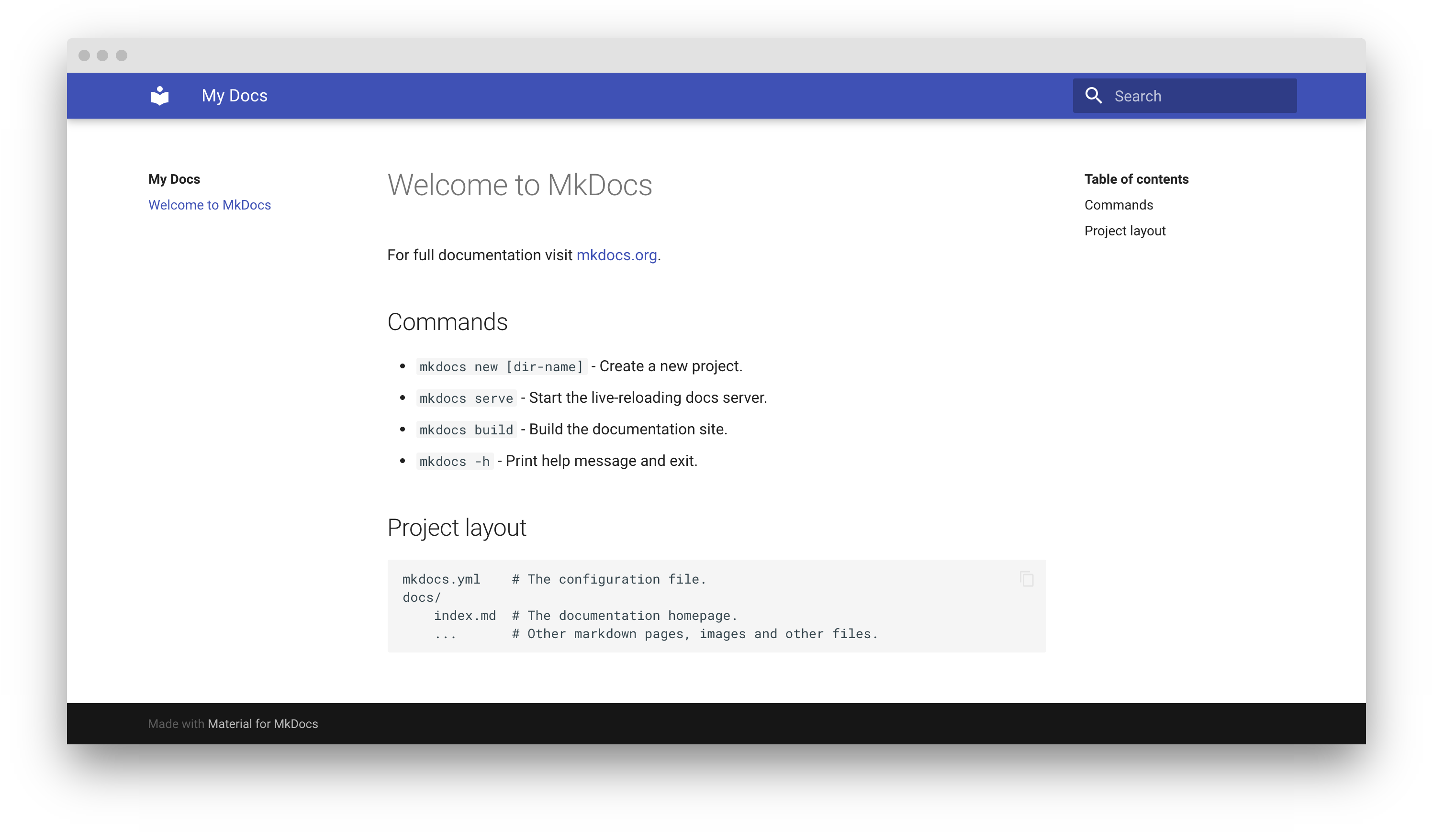
将浏览器指向localhost:8000,您应该会看到:
构建站点
编辑完成后,您可以使用以下命令从 Markdown 文件构建静态站点:
如果您在 Docker 中运行 Material for MkDocs,请使用以下命令:
该目录的内容构成了您的项目文档。无需操作数据库或服务器,因为它完全是自包含的。您可以将站点托管在GitHub Pages、GitLab Pages、您选择的 CDN 或您的私有 Web 空间上。
企业支持
如果您的组织正在使用Material for MkDocs,并且需要帮助,例如缩短构建时间、提高性能或确保合规性,请联系我们讨论我们的企业支持服务。我们乐意提供帮助!